

Har du et Samsung- eller LG-tv fra de seneste år, har du sandsynligvis allerede alt, hvad der skal til for at se tv over internettet. Du behøver hverken tv-boks, parabol eller ekstra ledninger – kun en app fra tv’ets egen app-butik og de adgangsoplysninger, du får fra din udbyder. I denne guide gennemgår vi trin for trin, hvordan du sætter IPTV op på et Samsung-tv (Tizen) og et LG-tv (webOS), hvilke apps der typisk bruges, og hvad du gør, når noget driller.
Guiden er skrevet til almindelige brugere. Du skal ikke kunne noget teknisk, men det hjælper at have din telefon eller computer ved hånden, fordi nogle apps beder dig om at indtaste oplysninger på en hjemmeside i stedet for med fjernbetjeningen.
Kort fortalt: sådan kommer du i gang
- Forbind tv’et til internettet – helst med netværkskabel.
- Log ind på din Samsung-konto eller LG-konto på tv’et, så du kan hente apps.
- Find en IPTV-afspiller i tv’ets app-butik (Samsung Smart Hub eller LG Content Store).
- Indtast dine adgangsoplysninger fra udbyderen – enten et M3U-link eller et Xtream Codes-login.
- Vent på, at kanallisten og tv-guiden er hentet, og begynd at se.
Har du endnu ikke et abonnement, kan du se vores abonnementer eller starte med en gratis prøve, så du kan teste opsætningen på dit eget tv, før du beslutter dig.
Først: virker mit tv overhovedet?
Samsung og LG bruger hver deres styresystem. Samsung-tv kører Tizen, og LG-tv kører webOS. Ingen af dem er Android, og det betyder noget: Du kan ikke installere Android-apps (APK-filer) på dem, og apps som Google Play-versionen af IPTV Smarters findes ikke nødvendigvis. Du er derfor henvist til de apps, som ligger i tv’ets officielle butik.
Som tommelfingerregel fungerer de fleste Samsung-tv fra 2018 og frem og de fleste LG-tv med webOS 4.0 (2018) og nyere fint med IPTV-apps. Ældre modeller kan også virke, men app-udvalget bliver mindre med alderen. Samsung skriver selv i sin support, at hvis du ikke kan finde en bestemt app, er den sandsynligvis ikke kompatibel med din tv-model – det sker oftest på ældre tv, fordi apps over tid kræver mere hukommelse og processorkraft.
Begge producenter understreger også, at app-udvalget afhænger af, hvilket land tv’et er indstillet til. En app, der findes i Danmark, findes måske ikke i Tyskland, og omvendt. Du kan se den fulde liste over enheder, vi understøtter, på siden kompatible enheder.
M3U eller Xtream Codes – hvad er forskellen?
Når du har købt et abonnement, får du typisk dine adgangsoplysninger på mail i en af to former – ofte begge:
- M3U-link: Ét langt link, som indeholder hele kanallisten. Det virker i stort set alle afspillere, men er besværligt at taste ind med en fjernbetjening.
- Xtream Codes (API): Tre korte oplysninger – serveradresse, brugernavn og adgangskode. Det er hurtigere at indtaste og giver ofte en pænere opdeling af kanaler, film og serier.
Det er de samme kanaler uanset formatet. Hvis din app spørger efter det ene, og du kun har det andet, så skriv til vores kundesupport, så sender vi det rigtige.
Sådan sætter du IPTV op på et Samsung Smart TV
Trin 1: Log ind på din Samsung-konto
Fra og med 2023-modellerne kræver Samsung, at du er logget ind med en Samsung-konto og har accepteret Smart Hub-vilkårene for overhovedet at kunne bruge apps. Har du sprunget det over, da du satte tv’et op, kan du ikke hente apps. Du logger ind under Indstillinger > Alle indstillinger > Generelt og beskyttelse af personlige oplysninger > Systemadministrator > Samsung-konto. Den nemmeste metode er at scanne QR-koden på skærmen med din telefon. Menunavnene kan variere lidt fra model til model.
Trin 2: Find en IPTV-afspiller i Smart Hub
Tryk på Home-knappen, gå til Apps og vælg søgeikonet. Skriv navnet på afspilleren, vælg den og tryk Installer. Når den er hentet, kan du vælge Tilføj til Hjem, så den ligger på startskærmen. Afspillere, som ofte findes på Samsung-tv, er blandt andre:
- IBO Player: Viser en aktiveringskode eller MAC-adresse på tv’et. Du indtaster dit M3U-link eller Xtream-login på appens hjemmeside fra telefonen, og kanalerne dukker op på tv’et.
- IPTV Smarters: Lader dig logge ind med Xtream Codes direkte på tv’et. Den findes ikke i alle lande og på alle modeller.
- Smart IPTV (SIPTV): Indlæser kanallisten via appens hjemmeside ved hjælp af tv’ets MAC-adresse. Den har en gratis prøveperiode og koster derefter et mindre engangsbeløb pr. tv.
Apps i tv-butikkerne skifter med tiden, og nogle forsvinder fra bestemte lande. Søg derfor bare efter den, du vil bruge, og vælg en anden, hvis den ikke er der. Installer aldrig apps fra ukendte kilder uden for den officielle butik.
Trin 3: Indtast dine oplysninger
Hvis appen tilbyder Login with Xtream Codes API, er det som regel det nemmeste: Skriv et navn til profilen, og indtast brugernavn, adgangskode og serveradresse præcis som i din velkomstmail – store og små bogstaver tæller. Bruger appen en aktiveringskode eller MAC-adresse, så tag et billede af skærmen, åbn appens hjemmeside på telefonen, indtast koden og indsæt dit M3U-link der. Genstart derefter appen på tv’et.
Trin 4: Hent tv-guiden
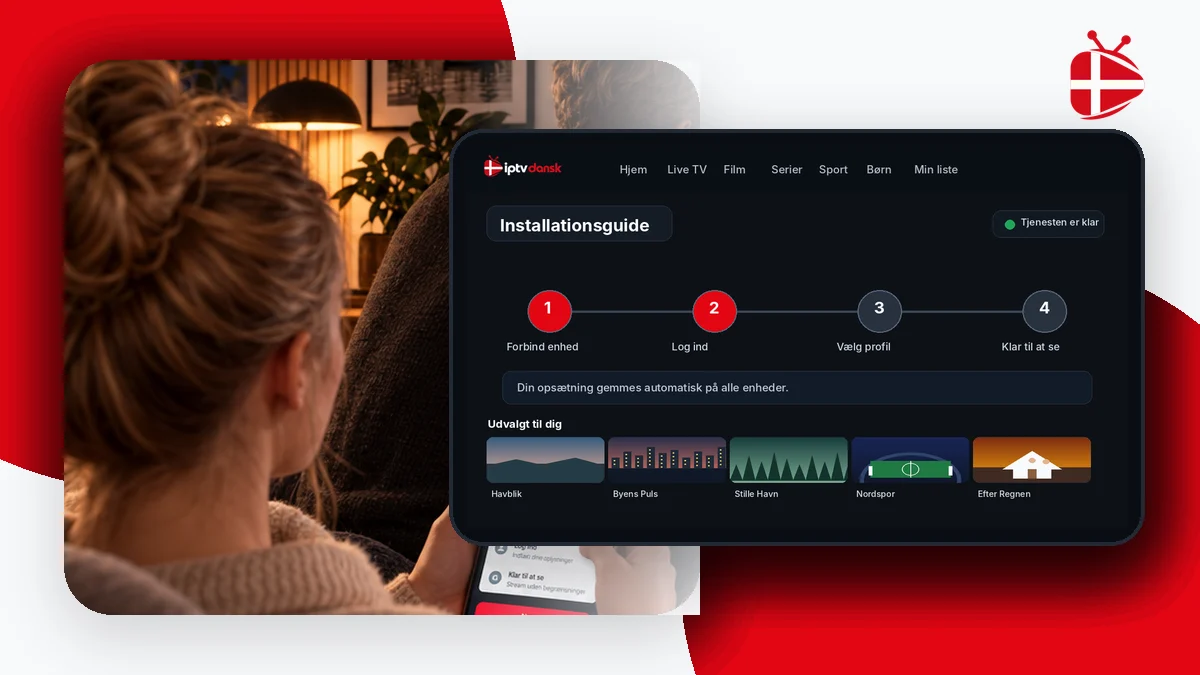
Første gang kan det tage et minut eller to, før alle kanaler og tv-guiden (EPG) er hentet. Lad appen arbejde færdig, før du begynder at zappe. Se også vores generelle installationsguide, hvis du vil se flere skærmbilleder.
Sådan sætter du IPTV op på et LG Smart TV
Trin 1: Åbn LG Content Store
På LG-tv henter du apps fra LG Content Store, som du finder på startskærmen. Ligesom hos Samsung skriver LG selv, at udvalget af apps afhænger af, hvilken region tv’et er købt i og indstillet til. Sørg for, at du er logget ind på din LG-konto, og at tv’et har den nyeste software under Indstillinger > Generelt > Om dette tv.
Trin 2: Vælg en afspiller
Afspillere, du typisk kan finde på LG-tv, er blandt andre:
- SS IPTV: Gratis med reklamer. Du henter en forbindelseskode i appens indstillinger og tilføjer dit M3U-link under External Playlists på SS IPTV’s hjemmeside.
- Set IPTV og Smart STB: Bruger tv’ets MAC-adresse eller en kode, og du uploader playlisten via deres portal. Begge koster et mindre beløb efter prøveperioden.
- SmartOne IPTV: Ligger i LG Content Store og understøtter ifølge butikkens egen beskrivelse M3U-playlister og tv-modeller helt tilbage til webOS 1.0 (2014) og op til webOS 25.
- IBO Player: Findes også på mange LG-tv og fungerer på samme måde som på Samsung.
Trin 3: Forbind appen med din playlist
De fleste webOS-apps beder dig ikke om at taste det lange M3U-link med fjernbetjeningen. I stedet viser appen en kode eller MAC-adresse. Du åbner appens hjemmeside på telefonen eller computeren, indtaster koden og indsætter linket fra din velkomstmail. Det tager under et minut, og fordelen er, at kanallisten derefter opdaterer sig selv, hver gang du åbner appen.
Trin 4: Genstart appen
Afslut appen helt med tilbage-knappen og åbn den igen. Kanallisten bør nu dukke op. Får du beskeden “playlist not found” eller lignende, passer koden på hjemmesiden sandsynligvis ikke med den, tv’et viser lige nu. Tjek koden igen, og gem playlisten på ny.
Fem råd, der giver et bedre billede
- Brug kabel, hvis du kan. Et netværkskabel direkte fra routeren til tv’et er næsten altid mere stabilt end wifi, især i lejligheder med mange naboer på samme wifi-kanal.
- Tjek din hastighed. Som pejlemærke anbefaler Netflix mindst 5 Mbit/s til Full HD og 15 Mbit/s til 4K for én stream. Live-tv og sport har gavn af lidt ekstra luft, særligt hvis flere i husstanden streamer samtidig.
- Hold tv og app opdateret. Slå automatisk opdatering til for både tv-software og apps. Mange fejl med lyd og afspilning forsvinder efter en opdatering.
- Genstart helt. Mange Smart TV går kun på standby, når du slukker. Træk stikket i 30 sekunder, hvis appen opfører sig mærkeligt – det rydder hukommelsen.
- Prøv en anden afspiller. Er billedet sort, men lyden kører, eller omvendt, skyldes det ofte, at appen ikke understøtter et bestemt videoformat på netop din model. En anden afspiller løser det tit.
Når tv’et ikke kan følge med
Ældre Smart TV kan blive langsomme med store kanallister, og nogle modeller får ikke længere app-opdateringer. Hvis din yndlingsapp ikke findes til dit tv, eller hvis menuerne hakker, er en lille streamingenhed i HDMI-indgangen ofte den billigste løsning. Læs fx vores guide til IPTV på Fire TV Stick eller Android-enheder. Samsung nævner selv en ekstern afspiller som løsning, når en app ikke længere understøttes af tv’et.
Vil du have et overblik over Smart TV generelt, inklusive andre mærker, så se vores side om IPTV på Smart TV. Og overvejer du, om det overhovedet kan betale sig at skifte fra en traditionel tv-pakke, har vi sammenlignet priserne i artiklen IPTV vs. YouSee, Stofa og Waoo.
Ofte stillede spørgsmål
Skal jeg købe en boks for at se IPTV på mit Samsung- eller LG-tv?
Nej, ikke hvis dit tv har en Smart TV-funktion og kan hente en IPTV-afspiller i app-butikken. En ekstern boks eller stick er kun nødvendig, hvis tv’et er for gammelt, eller hvis den app, du vil bruge, ikke findes til dit tv.
Kan jeg bruge det samme abonnement på flere tv?
Det afhænger af dit abonnement og antallet af samtidige forbindelser, det giver. Se detaljerne på siden abonnement, eller spørg vores support.
Hvorfor kan jeg ikke finde appen i butikken?
Enten understøtter din tv-model den ikke, eller også er appen ikke tilgængelig i det land, tv’et er indstillet til. Prøv en af de andre afspillere fra listen ovenfor.
Koster afspiller-appen penge?
Nogle er gratis med reklamer, andre har en prøveperiode og derefter et lille engangsbeløb eller årligt beløb, som du betaler direkte til app-udvikleren. Det er adskilt fra dit IPTV-abonnement, som leverer selve kanalerne.
Kilder
- Samsung Support: How to install an app on your Samsung TV
- Samsung Support: Samsung-konto påkrævet til Smart Hub fra 2023-modeller
- LG Support: LG Content Store og app-tilgængelighed
- LG Content Store: SmartOne IPTV – understøttede tv-modeller
- Netflix Help Center: Anbefalede internethastigheder
Skrevet af Mads Kjærgaard. Menunavne og app-udvalg kan variere efter tv-model, softwareversion og land.
Kommentarer